jueves, 21 de abril de 2016

INSTALACIÓN DE WINDOWS

Requerimientos o requisitos del sistema:

Deberemos tener una copia de Windows 7 y tendremos que cumplir los requerimientos mínimos del sistema:
  • Procesador de 1 GHz (de 32 bits o 64 bits)
  • 1 GB de memoria RAM (para versiones de 32 bits), ó 2 GB de memoria RAM (para versiones de64 bits)
  • 16 GB de espacio en el disco duro (para versiones de 32 bits), ó 20 GB de espacio en disco (para versiones de 64 bits)
  • Tarjeta gráfica con soporte DirectX 9 y con driver WDDM 1.0 o superior
Pero, si queremos utilizar el modo de compatibilidad con Windows XP en Windows 7 , se elevan los requerimientos mínimos a los siguientes:
  • 2 GB de memoria RAM
  • 15 GB adicionales de espacio en disco duro

Pasos previos a la instalación de Windows 7

Si tenemos/cumplimos todo lo anterior, entonces podremos pasar a comenzar a instalar el sistema operativo. Para ello, introduciremos el DVD de Windows 7 y, si fuera necesario, deberemos cambiar en la BIOS el orden de arranque de dispositivos, para que se ejecute el programa de instalación de Windows 7 desde el DVD.
Tutorial instalar windows 7 foto 1
Una vez arrancado el programa de instalación, nos aparecerá la siguiente ventana:
Tutorial instalar windows 7 foto 2
Pulsamos en “Siguiente” , de forma que nos aparecerá otra ventana en la cual comenzaremos la instalación:
Tutorial instalar windows 7 foto 3
Pulsamos en el botón “Instalar ahora” , de forma que se iniciará el programa de instalación:
Tutorial instalar windows 7 foto 4
En la siguiente ventana, aceptamos los términos de licencia y pulsamos en “Siguiente” :
Tutorial instalar windows 7 foto 5
Ahora tendremos que elegir si queremos actualizar a Windows 7 desde una versión anterior de Windows ya instalada previamente, o si queremos realizar una instalación nueva . Recomendamos instalar desde cero en una partición vacía (sin datos existentes), eligiendo la opción “Personalizada” :

Particionamiento del disco duro

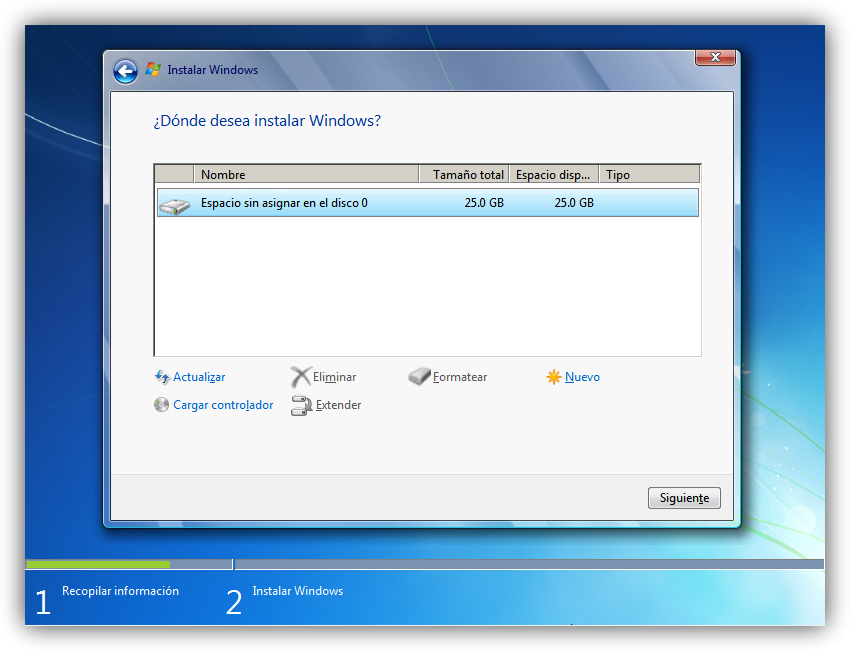
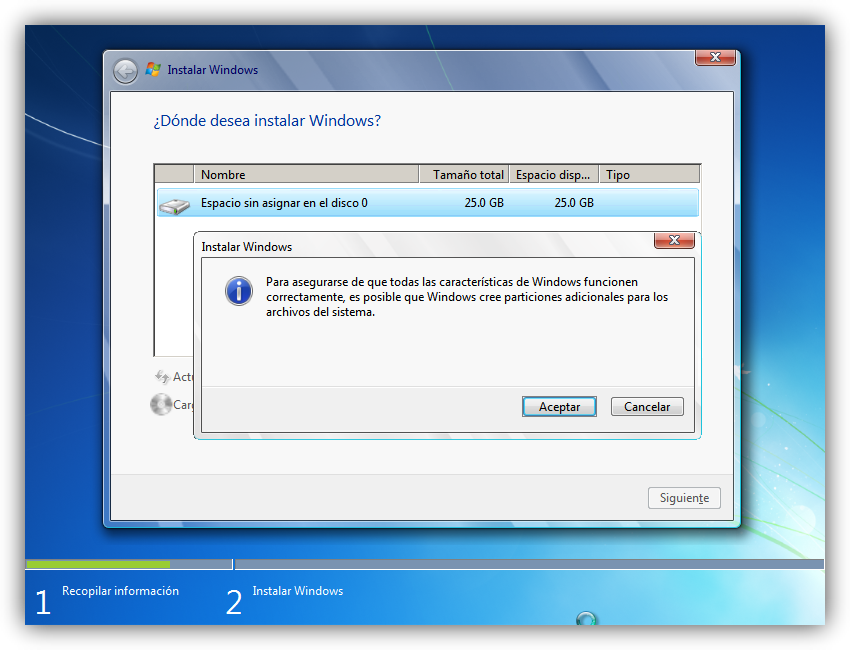
Se nos preguntará en qué disco duro o partición queremos instalar Windows 7 . Aquí tenemos varias opciones:
Si tenemos ya creada previamente una partición o si tenemos un espacio libre sin particionar y no queremos hacer particiones (se pueden crear particiones posteriormente), entonces seleccionamos el disco o partición donde se instalará Windows 7 , pulsamos en “Siguiente” y pasaremos directamente al apartado de instalación.
En caso contrario, es decir, si queremos particionar el disco en este momento, entonces pulsaremos sobre “Opciones de unidad” :
Pulsamos sobre “Nuevo” para crear una partición nueva en el espacio sin particionar:
Tutorial instalar windows 7 foto 6
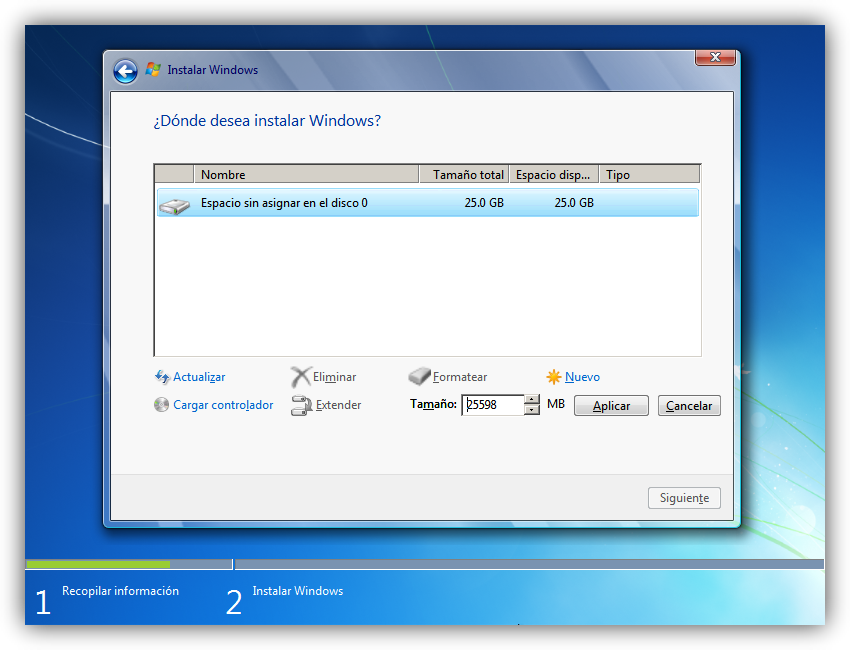
Elegimos el tamaño de la nueva partición (en nuestro caso, creamos una partición de 30000 MB) y pulsamos en “Aplicar” :
Tutorial instalar windows 7 foto 7
Nos aparecerá la siguiente ventana, en la cual pulsaremos en “Aceptar :
Tutorial instalar windows 7 foto 8
Se habrá creado una partición del tamaño que hemos seleccionado, además de una partición reservada para Windows, de tamaño 100 MB:
Para crear una nueva partición sobre el espacio restante sin particionar, seleccionamos en la parte de arriba dicho espacio sin particionar, pulsamos en “Nuevo” e indicamos el tamaño de la nueva partición. Ahora, una vez creadas las particiones, no nos queda más que formatearlas. Para ello, seleccionamos una partición y pulsamos sobre “Formatear” sobre las particiones creadas.
Una vez formateadas las particiones, seleccionamos aquella partición donde queramos instalar Windows 7 y pulsamos sobre “Siguiente” :
Tutorial instalar windows 7 foto 9

Instalación de Windows 7

De esta manera, el proceso de instalación de Windows 7 comienza:
Tutorial instalar windows 7 foto 10
Durante dicho proceso, se reiniciará el sistema varias veces. Tras los reinicios se iniciará de nuevo el asistente para proseguir con los pasos de la instalación. Deberemos ser pacientes, pues tardará un poco en instalar el sistema operativo:
Tutorial instalar windows 7 foto 11
Tutorial instalar windows 7 foto 12Tutorial instalar windows 7 foto 13En este momento, se nos pedirá un nombre de usuario y de equipo . Los escribimos y pulsamos en “Siguiente”:
Tutorial instalar windows 7 foto 15

Una vez escogido el nombre de usuario con el que nos conectaremos al sistema operativo, nos aparecerá una ventana para elegir la contraseña de nuestro usuario , así como una frase o indicio de la contraseña para que Windows nos la muestre en caso de que se no olvidara. Rellenamos dichos datos y pulsamos en “Siguiente” :
Tutorial instalar windows 7 foto 16
Llegados a este punto, se nos pedirá la clave de producto de Windows . Si la tenemos, la escribimos y pulsamos en “Siguiente” . En caso de no tenerla, desmarcaremos la casilla “Activar Windows automáticamente cuando esté conectado” y pulsaremos en “Siguiente” , aunque deberemos introducirla en un periodo de 30 días si queremos seguir usando Windows 7 . No obstante, es importante indicar que este “periodo de gracia” se puede ampliar 90 días más, hasta los 120 días sin activación :
Tutorial instalar windows 7 foto 17
El programa de instalación nos pedirá que escojamos si queremos instalar solamente las actualizaciones de seguridad y las que Microsoft considere como importantes, o si queremos usar la configuración recomendada por Microsoft. Es importante saber que esta configuración se puede cambiar posteriormente una vez instalado Windows 7 , por lo que no es crítica la elección que hagamos en este momento. Recomendamos escoger la opción “Instalar sólo las actualizaciones importantes” :
Tutorial instalar windows 7 foto 18
Escogeremos la fecha y hora del sistema , así como la zona horaria en la que nos encontremos, y pulsamos en “Siguiente” :
Tutorial instalar windows 7 foto 19
En este punto, tendremos que elegir la configuración de red que tendrá el sistema, dependiendo de dónde esté conectado. Elegimos la opción que más se ajuste a las características de nuestro sistema. En nuestro caso, elegimos “Red doméstica” :
Tutorial instalar windows 7 foto 20
Ya estamos en la recta final de la instalación, pues habiendo escogido toda la configuración que deseamos, el programa de instalación de Windows 7 la pondrá en práctica:
Tutorial instalar windows 7 foto 21
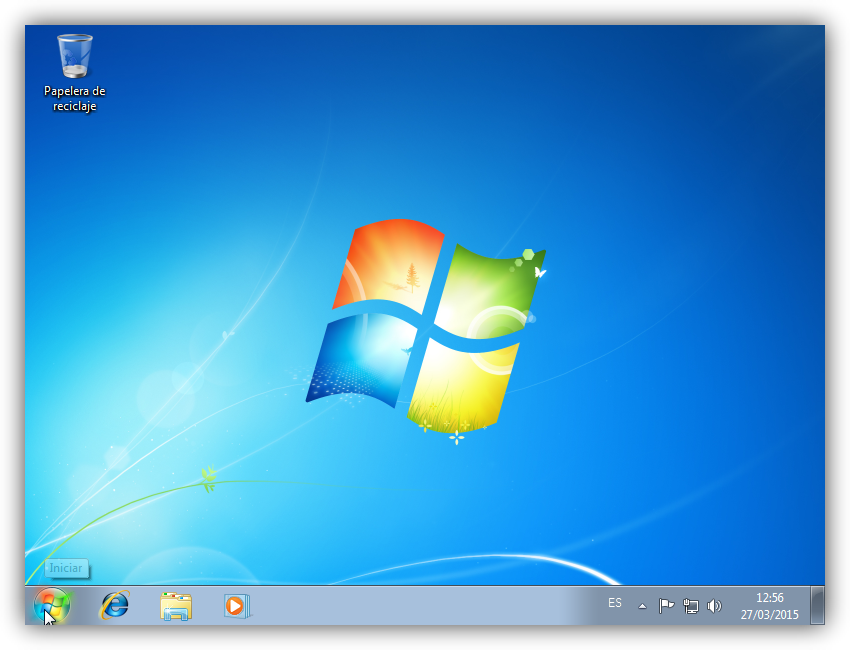
En este momento, ya hemos terminado la instalación y podemos ver la esperada pantalla del escritorio de Windows 7 :
Tutorial instalar windows 7 foto 22
Como nota final, cabe indicar que la instalación limpia de Windows 7 Ultimate 64 bits (sin programas adicionales) que hemos realizado en este tutorial ocupa aproximadamente unos 13 GB ó 14 GB de espacio en el disco duro.
Esperamos que este manual de instalación de Windows 7 os haya servido de ayuda. Si tenéis cualquier duda o problema relacionado con este sistema operativo, podéis exponerlo en el foro Windows 7 de ADSLZone .

PARTICIONES

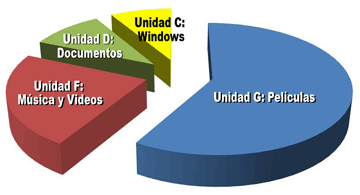
Una partición podríamos decir que es un espacio de uso que asignamos en un disco duro. En cada disco duro podremos hacer varias particiones, de tal modo que todas ellas son en cierto modo independientes entre sí y podemos trabajar de manera individual sobre cada una, es decir, los datos que introduzcamos en una de ellas no afectan al espacio de las otras, si borramos los datos de una las demás no sufren variaciones, etc.
A efectos de empleo en un ordenador con un solo disco duro, si desde windows abrimos Mi PC y solo vemos una letra de disco (generalmente C), podemos entender que “para nuestro uso”, ese disco solo cuenta con una partición, si contásemos por ejemplo con dos letras (y D) tendríamos dos particiones en ese disco.
Las particiones son un detalle importante a tener en cuenta en nuestros ordenadores, pues nos van a permitir por ejemplo:
  • Tener instalado el sistema operativo, drivers, programas, etc., en la primera partición.
  • Guardar archivos personales, música, películas, fotografías, etc., en la segunda partición.
Además de permitirnos tener organizada nuestra información, si llegado el caso tenemos que formatear el equipo (borrar y volver a instalar todo), solo borraríamos C y No perderíamoslo que se encuentre en D, que en este caso sería la segunda partición.

Hay un tope de 4 particiones por disco duro. Las particiones primarias son las principales, por decirlo de alguna manera. Si quisiéramos tener 4 particiones o menos éstas deberían ser primarias. Pero si queremos tener más de 4, tendrían que ser 3 primarias y 1 partición extendida, que es una partición que se usa únicamente para meter más particiones dentro, que serán las particiones lógicasUn disco duro se puede dividir en varias partes, y a esas partes se las llama Particiones. Hay los siguientes tipos de particiones:
    • Particiones primarias
    • Partición extendida
    • Particiones lógicas
    • Un ejemplo en el que vemos 6 particiones utilizables: tres primarias y tres lógicas. Recordar que la extendida solo se usa para meter las lógicas. Y que en caso de querer 4 o menos, la extendida no haría falta, serían todas primarias. ¿Para qué se usan las particiones? Pues bien, un disco duro sin como mínimo una partición no es nada, es un espacio oscuro que no sirve de nada. En todos vuestros discos duros hay como mínimo una partición, que es donde tenéis el sistema y vuestros archivos. El tener varias particiones, por ejemplo, dos particiones, puede servir para separar vuestros archivos y el sistema, y así cuando se joda Windows y haya que formatear, se formatea solo la partición del SO (sistema operativo) sin tener que tocar vuestros datos. Es un método bastante útil, la verdad, aunque por desgracia lo usa muy poca gente. También puede servir para tener varios sistemas a la vez. Por ejemplo, se hacen dos particiones, una para Windows y otra para Linux, y así luego mediante herramientas Linux que ya os enseñaré más adelante, al arranque del ordenador se os daría a elegir entre uno u otro. También se puede hacer Windows XP con Windows 7, o Windows con Mac, por ejemplo. Otra de las muchas utilidades de tener varias particiones, es para tener una partición reservada para la recuperación del sistema. Windows 7 por ejemplo (y creo que el Vista también) ya hace automáticamente una pequeña partición de 100 MB por si se jode el sistema, pues arrancará automáticamente por esa partición e intentará autorepararse o recuperar el arranque del sistema. Y dejando de lado ese sistema automático de Windows 7, muchas empresas usan un pequeño trozo del disco duro para poder recuperar el sistema en caso de que se joda, tal cual como venía de fábrica (con el montón de programas y mierdas de prueba que traen de fábrica xd). Y por último, se suelen usar también para realizar copias de seguridad de una partición a otra. Si en la partición normal que siempre usas se te pierde algo, puedes recurrir a la otra partición donde ayer copiaste tus archivos. O básicamente, puedes usar más de una partición para organizarte mejor. Por ejemplo: la partición de archivos temporales, la partición de descargas, la partición de ocio (música y pelis), etc. Aunque este método es menos habitual, y si se hace como mucho habrá dos particiones, parecida a la primera opción (sistema - archivos). Obviamente a cada partición se le da una capacidad (generalmente en GB's). Si tengo un HDD (disco duro) de una capacidad de 300 GB y quiero hacer una partición para SO y otra para mis datos, pues haré lo siguiente:
        2 particiones primarias (porque no pasa de las 4). A la primera partición que será del sistema, le daré 100 GB (sistema, programas...), y a la segunda 200 GB, que serán mis datos (vídeos, música, fotos, documentos).
      Resultado de imagen de para que sirve una participacion de disco duro
      Y si quisiera tener dos particiones para realizar copias de seguridad de mi carpeta personal/Mis documentos, obviamente la partición de las copias debería ser unos GB's más grande que lo que ocupan mis datos. Debéis tener en cuenta que, sí, se puede modificar la capacidad de una partición, pero no es recomendado hacerlo por razones más avanzadas. Así que más vale prevenir que curar, y darle bastante capacidad a la partición de las copias. Al crear una partición, ya sea a la hora de formatear o de crearlas manualmente, siempre se hacen con un sistema de ficheros (FAT, NTFS, Ext...). No voy a profundizar en dichos sistemas porque es algo bastante largo, simplemente cada SO usa su sistema de ficheros. Windows usa NTFS y Linux usa EXT# (desconozco cuál usa Mac). Cada partición a la hora de crearse/formatearse debe de hacerse con un formato de estos. FAT o FAT32 es más para unidades pequeñas de memoria (USB, tarjetas SD...), ya no se usa para sistemas, vamos, sería una animalada. ¿Cómo crear particiones? Hay varias formas y programas para ello. Yo personalmente casi siempre uso GParted, un programa de arranque (aunque se puede instalar en un Linux), que te permite gestionar todo tipo de particiones de cualquier sistema. Aunque obviamente cualquier SO al instalarse te deja crear las particiones y elegir en cuál de ellas quieres instalar el sistema. Como por ejemplo:
        Windows XP: Tanto con la edición Professional como con la Home Edition, la forma de crear particiones es la misma. Vamos a suponer que tengo un HDD de 300 GB y quiero tener el sistema en 100 GB y mis quiero meter archivos en otra partición a parte de 200 GB, para tenerlo separado. Aviso: Windows siempre deja un espacio de 8 MB sin usar. Siempre, por razones que desconozco. Lo digo para que sepáis que es normal, no es ningún fallo.

DRIVER

¿QUE ES UN DRIVER?
Un driver o controlador de dispositivo para equipos con sistema operativo Windows, es un programa cuya finalidad es relacionar el sistema operativo con los dispositivos hardware (tarjeta gráfica, tarjeta de sonido, módem, tarjeta de Tv, wifi, lector mp3, etc.) y periféricos (impresora, escaner, cámara fotográfica, cámara de vídeo, etc) de nuestro equipo.
Los drivers sirven para que el Sistema Operativo reconozca y permita trabajar con los diferentes dispositivos. Existen programas que en muchos casos nos van a permitir conocer los dispositivos que tenemos montados en nuestro equipo, algunos de estos programas los podéis encontrar reseñados en el siguiente enlace de nuestro blog cajondesastres. Conoce los componentes del PC.
Los fabricantes de dispositivos como Discos duros, Tarjetas de sonido, Tarjetas de vídeo, Modem, Tarjetas de red, Tarjetas de Tv, etc., ponen a disposición del usuario los drivers que pueden serdescargados de su web oficial y posteriormente instalados en el equipo.
En el caso de los ordenadores de marca o portátiles, buscando en su web oficial con el modelo del equipo, encontraremos los enlaces de descarga de todos sus drivers.
INSTALAR UN DRIVER:
Para instalar un driver en equipos con sistema operativo Windows, lo más habitual suele ser que éste cuente con un instalador automático y lo  instalaremos como si de otro programa cualquiera se tratase siguiendo las indicaciones del Manual para instalar programas.
Cuando esto no sea posible o tengamos problemas podremos hacerlo también desde eladministrador de dispositivos.
Para ello, pulsamos con el botón derecho del ratón sobre MI PC.
Seleccionamos PROPIEDADES.
Abrimos la pestaña HARDWARE.
Pulsamos sobre Administrador de dispositivos.
Nos dirigimos al dispositivo que queremos actualizar y pulsamos 2 veces sobre él.
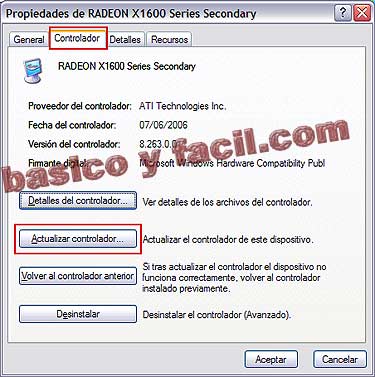
A continuación, abrir la pestaña CONTROLADOR y una vez allí pulsamos sobre el botón “actualizar controlador”.
En la nueva ventana le indicamos la ruta o dirección en nuestro equipo donde tenemos el driver a instalar.
PROGRAMAS PARA ACTUALIZAR DRIVERS AUTOMATICAMENTE:
  • Device Doctor: un programa que nos permite analizar y descargar los drivers desactualizados.
  • Driver Easy: un programa gratuito que analizará nuestro ordenador y nos mostrará automáticamente si existen actualizaciones para los drivers o controladores instalados.
  • Free Driver Scan: programa gratuito, que analizará nuestro ordenador y nos mostrará automáticamente si existen actualizaciones para los drivers instalados.

UBUNTU

UBUNTU
Ubuntu es una distribución Linux que ofrece un sistema operativo predominantemente enfocado a ordenadores de escritorio aunque también proporciona soporte para servidores.
Basada en Debian GNU/Linux, Ubuntu concentra su objetivo en la facilidad de uso, la libertad en la restricción de uso, los lanzamientos regulares (cada 6 meses) y la facilidad en la instalación. Ubuntu es patrocinado por Canonical Ltd., una empresa privada fundada y financiada por el empresario sudafricano Mark Shuttleworth.
El nombre de la distribución proviene del concepto zulú y xhosa de ubuntu, que significa “humanidad hacia otros” o “yo soy porque nosotros somos”. Ubuntu es un movimiento sudafricano encabezado por el obispo Desmond Tutu, quien ganó el Premio Nobel de la Paz en 1984 por sus luchas en contra del Apartheid en Sudáfrica. El sudafricano Mark Shuttleworth, mecenas del proyecto, se encontraba muy familiarizado con la corriente. Tras ver similitudes entre los ideales de los proyectos GNU, Debian y en general con el movimiento del software libre, decidió aprovechar la ocasión para difundir los ideales de Ubuntu. El eslogan de Ubuntu – “Linux para seres humanos” (en inglés “Linux for Human Beings”) – resume una de sus metas principales: hacer de Linux un sistema operativo más accesible y fácil de usar.
La versión más reciente la versión 7.04 (Feisty Fawn) fue lanzada el 19 de abril de 2007.

Historia


Mark Shuttleworth de la Fundación Ubuntu en la WSIS 2005 de Túnez
El 8 de julio de 2004, Mark Shuttleworth y la empresa Canonical Ltd. anunciaron la creación de la distribución Ubuntu. Ésta tuvo una financiación inicial de 10 millones de dólares (US$). El proyecto nació por iniciativa de algunos programadores de los proyectos Debian, Gnome porque se encontraban decepcionados con la manera de operar del proyecto Debian, la distribución Linux sin ánimo de lucro más popular del mundo.
De acuerdo con sus fundadores, Debian era un proyecto demasiado burocrático donde no existían responsabilidades definidas y donde cualquier propuesta interesante se ahogaba en un mar de discusiones. Asimismo, Debian no ponía énfasis en estabilizar el desarrollo de sus versiones de prueba y sólo proporcionaba auditorías de seguridad a su versión estable, la cual era utilizada sólo por una minoría debido a la poca o nula vigencia que poseía en términos de la tecnología Linux actual.
Tras formar un grupo multidisciplinario, los programadores decidieron buscar el apoyo económico de Mark Shuttleworth, un emprendedor sudafricano que vendió la empresa Thawte a VeriSign, cuatro años después de fundarla en el garaje de su domicilio, por 575 millones de dólares estadounidenses.
Shuttleworth vio con simpatía el proyecto y decidió convertirlo en una iniciativa autosostenible, combinando su experiencia en la creación de nuevas empresas con el talento y la experiencia de los programadores de la plataforma Linux. De esta forma nació la empresa Canonical, la cual se encarga de sostener económicamente el proyecto mediante la comercialización de servicios y soporte técnico a otras empresas. Mientras los programadores armaban el sistema, Shuttleworth aprovechó la ocasión para aplicar una pequeña campaña de mercadotecnia para despertar interés en ladistribución sin nombre (en inglés: the no-name-distro).
Tras varios meses de trabajo y un breve período de pruebas, la primera versión de Ubuntu (Warty Warthog) fue lanzada el 20 de octubre de 2004.

Características

  • Basada en la distribución Debian.
  • Disponible en 4 arquitecturas: Intel x86, AMD64, SPARC (para esta última sólo existe la versión servidor).
  • Los desarrolladores de Ubuntu se basan en gran medida en el trabajo de las comunidades de Debian y GNOME.
  • Las versiones estables se liberan cada 6 meses y se mantienen actualizadas en materia de seguridad hasta 18 meses después de su lanzamiento.
  • La nomenclatura de las versiones no obedece principalmente a un orden de desarrollo, se compone del dígito del año de emisión y del mes en que esto ocurre. La versión 4.10 es de octubre de 2004, la 5.04 es de abril de 2005, la 5.10 de octubre de 2005, la 6.06 es de junio de 2006, la 6.10 es de octubre de 2006 y la 7.04 es de abril de 2007.
  • El entorno de escritorio oficial es Gnome y se sincronizan con sus liberaciones.
  • Para centrarse en solucionar rápidamente los bugs, conflictos de paquetes, etc. se decidió eliminar ciertos paquetes del componente main, ya que no son populares o simplemente se escogieron de forma arbitraria por gusto o sus bases de apoyo al software libre. Por tales motivos inicialmente KDE no se encontraba con más soporte de lo que entregaban los mantenedores de Debian en sus repositorios, razón por la que se sumó la comunidad de KDE distribuyendo la distro llamada Kubuntu.
  • De forma sincronizada a la versión 6.06 de Ubuntu, apareció por primera vez la distribución Xubuntu, basada en el entorno de escritorio XFce.
  • El navegador web oficial es Mozilla Firefox.
  • El sistema incluye funciones avanzadas de seguridad y entre sus políticas se encuentra el no activar, de forma predeterminada, procesos latentes al momento de instalarse. Por eso mismo, no hay un firewall predeterminado, ya que no existen servicios que puedan atentar a la seguridad del sistema.
  • Para labores/tareas administrativas en terminal incluye una herramienta llamada sudo (similar al Mac OS X), con la que se evita el uso del usuario root (administrador).
  • Mejora la accesibilidad y la internacionalización, de modo que el software está disponible para tanta gente como sea posible. En la versión 5.04, el UTF-8 es la codificación de caracteres en forma predeterminada.
  • No sólo se relaciona con Debian por el uso del mismo formato de paquetes deb, también tiene uniones muy fuertes con esa comunidad, contribuyendo con cualquier cambio directa e inmediatamente, y no solo anunciándolos. Esto sucede en los tiempos de lanzamiento. Muchos de los desarrolladores de Ubuntu son también responsables de los paquetes importantes dentro de la distribución de Debian.
  • Todos los lanzamientos de Ubuntu se proporcionan sin costo alguno. Los CDs de la distribución se envían de forma gratuita a cualquier persona que los solicite mediante el servicio ShipIt (la versión 6.10 no se llegó a distribuir de forma gratuita en CD, pero la versión 7.04 sí). También es posible descargar las imágenes ISO de los discos por transferencia directa o bajo la tecnología Bittorrent.
  • Ubuntu no cobra honorarios por la suscripción de mejoras de la “Edición Enterprise”.

Organización de paquetes


Sistema de gestión de paquetes Synaptic.
Ubuntu divide todo el software en cuatro secciones, llamadas componentes, para mostrar diferencias en licencias y la prioridad con la que se atienden los problemas que informen los usuarios[2] . Estos componentes son: main, restricted, universe y multiverse.
Por defecto, se instala una selección de paquetes que cubre las necesidades básicas de la mayoría de los usuarios de computadoras. Los paquetes de Ubuntu generalmente se basan en los paquetes de la rama inestable (Sid) de Debian.

1. El componente main

El componente main contiene solamente los paquetes que cumplen los requisitos de la licencia de Ubuntu, y para los que hay soporte disponible por parte de su equipo. Éste está pensado para que incluya todo lo necesario para la mayoría de los sistemas Linux de uso general. Los paquetes de este componente poseen ayuda técnica garantizada y mejoras de seguridad oportunas.

2. El componente restricted

El componente restricted contiene el programa soportado por los desarrolladores de Ubuntu debido a su importancia, pero que no está disponible bajo ningún tipo de licencia libre para incluir en main. En este lugar se incluyen los paquetes tales como los controladores propietarios de algunas tarjetas gráficas, como por ejemplo, los de nVIDIA. El nivel de la ayuda es más limitado que para main, puesto que los desarrolladores puede que no tengan acceso al código fuente.

3. El componente universe

El componente universe contiene una amplia gama del programa, que puede o no tener una licencia restringida, pero que no recibe apoyo por parte del equipo de Ubuntu. Esto permite que los usuarios instalen toda clase de programas en el sistema guardándolos en un lugar aparte de los paquetes soportados: main y restricted.

4. El componente commercial

Como lo indica su clasificación, contiene programas comerciales.

5. El componente multiverse

Finalmente, se encuentra el componente multiverse, que contiene los paquetes sin soporte debido a que no cumplen los requisitos de Software Libre.

Lanzamientos

Cada lanzamiento de Ubuntu posee un nombre en clave, como también un número de versión basado en el año y el mes del lanzamiento. Por ejemplo, la versión 5.04 fue lanzada en abril (04) de 2005 (5). Cada versión de Ubuntu es lanzada con seis meses de diferencia con respecto al último lanzamiento, aunque el lanzamiento de la versión 6.06 se demoró más de seis meses, debido a que Canonical Ltd. quería desarrollar una distribución a la que fuera posible dar ayuda técnica durante tres años en el escritorio y cinco años en el servidor.
Canonical provee ayuda técnica y actualizaciones de la seguridad para la mayoría de las versiones de Ubuntu durante 18 meses, a partir de la fecha del lanzamiento[3] . Actualmente existen tres versiones de Ubuntu que cuentan con soporte técnico: la versión 6.06 LTS (Long term support), la versión 6.10 y la versión 7.04.

Variantes

Existen diversas variantes de Ubuntu disponibles, las cuales poseen lanzamientos simultáneos con Ubuntu. Las más significativas son:
  • Kubuntu, el cual utiliza KDE en vez de GNOME.
  • Edubuntu, diseñado para entornos escolares.
  • Xubuntu, el cual utiliza el entorno de escritorio Xfce.
Kubuntu, Edubuntu y Xubuntu son proyectos oficiales de la Ubuntu Foundation. Kubuntu y Edubuntu se encuentran incluidos dentro del programa ShipIt.
Mark Shuttleworth también ha apoyado la creación de una distribución derivada de Ubuntu que utilizaría sólo software aprobado por la Free Software Foundation.[12] Hasta ahora no ha sido lanzada ninguna versión oficial de ‘Ubuntu-Libre’, debido a dificultades en la gestión de paquetes de software. gNewSense, un proyecto algo similar al propuesto ‘Ubuntu-Libre’, fue lanzado el 2 de noviembre de 2006. Sin embargo, no es una versión oficial de Ubuntu

LINUX

SISTEMA OPERATIVO LINUX
Linux es un sistema operativo: un conjunto de programas que le permiten interactuar con su ordenador y ejecutar otros programas.
Resultado de imagen de sistema operativo linuxUn sistema operativo consiste en varios programas fundamentales que necesita el ordenador para poder comunicar y recibir instrucciones de los usuarios; tales como leer y escribir datos en el disco duro, cintas, e impresoras; controlar el uso de la memoria; y ejecutar otros programas. La parte más importante de un sistema operativo es el núcleo. En un sistema GNU/Linux, Linux es el núcleo. El resto del sistema consiste en otros programas, muchos de los cuales fueron escritos por o para el proyecto GNU. Dado que el núcleo de Linux en sí mismo no forma un sistema operativo funcional, preferimos utilizar el término GNU/Linux para referirnos a los sistemas que la mayor parte de las personas llaman de manera informal Linux.
Linux está modelado como un sistema operativo tipo Unix. Desde sus comienzos, Linux se diseñó para que fuera un sistema multi tarea y multi usuario. Estos hechos son suficientes para diferenciar a Linux de otros sistemas operativos más conocidos. Sin embargo, Linux es más diferente de lo que pueda imaginar. Nadie es dueño de Linux, a diferencia de otros sistemas operativos. Gran parte de su desarrollo lo realizan voluntarios de forma altruista.
En 1984 comenzó el desarrollo de lo que más tarde sería GNU/Linux cuando la Free Software Foundation (Fundación de software libre, N. del t.) comenzó a desarrollar un sistema operativo libre de tipo Unix, llamado GNU.
El proyecto GNU ha desarrollado un conjunto de herramientas de software libre para ser utilizados por Unix™ y sistemas operativos tipo Unix como Linux. Estas herramientas permiten a los usuarios desarrollar tareas que van desde las mundanas (como copiar o eliminar ficheros del sistema) a las arcanas (como escribir y compilar programas o hacer edición sofisticada en una gran variedad de formatos de documento).
Aunque hay muchos grupos e individuos que han contribuido a Linux, la Free Software Foundation ha sido quien más ha contribuido. No sólo creó la mayor parte de las herramientas que se utilizan en Linux sino también la filosofía y comunidad que hizo que Linux fuera posible.
El núcleo Linux apareció por primera vez en 1991, cuando un estudiante de informática finlandés llamado Linus Torvalds anunció en el grupo de noticias de USENET comp.os.minix, una primera versión de un núcleo de reemplazo para Minix. Para más referencias consulte la página de historia de Linux en Linux Internacional.
Linus Torvalds sigue coordinando el trabajo de varios cientos de desarrolladores con la ayuda de cierto número de responsables de subsistemas. Existe unapágina oficial del núcleo Linux. Se puede encontrar un excelente resumen semanal de las discusiones en la lista de correo linux-kernel en Kernel Traffic. Puede encontrar más información sobre la lista de correo linux-kernel en el documento PUF de la lista de correo «linux-kernel».
Los usuarios de Linux tienen una gran libertad al elegir sus programas. Por ejemplo, un usuario de Linux puede elegir entre docenas de distintos intérpretes de línea de órdenes y entre distintos entornos de escritorio. Tantas opciones confunden a veces a los usuarios de otros sistemas operativos que no están acostumbrados a poder modificar el intérprete de línea de órdenes o el entorno de escritorio.
Es menos probable que un sistema Linux se colapse, además tiene mejor capacidad para ejecutar múltiples programas al mismo tiempo y es más seguro que muchos otros sistemas operativos. Debido a estas ventajas, Linux es el sistema operativo que ha experimentado mayor crecimiento en el mercado de los servidores. Últimamente, Linux está empezando a ser popular entre los usuarios domésticos y en empresas.